01
寫作與校對
內容往前走,視線留在原位。
用快捷鍵讓內容上下移動,游標留在畫面上原來的位置。讀長文、逐段修改時,手不用一直切換滑鼠。
- 每次移動 1~20 個視覺行,長段落折行也能逐行移動。
- 支援原始碼模式與即時預覽,可選擇平滑捲動。
- 快捷鍵由你指定。
哈利哥的寫作工具 / OBSIDIAN 插件
寫稿、排程、複製貼文,再回看 Threads 成效。
把我每天寫作會用到的小工具,收進同一個 Obsidian 插件。
記下想法,也替它安排一個
與讀者見面的日子。
01 / 功能介紹
四個小工具,各自解決寫作流程裡一件常遇到的事。需要哪個,就開哪個。
寫作與校對
用快捷鍵讓內容上下移動,游標留在畫面上原來的位置。讀長文、逐段修改時,手不用一直切換滑鼠。
發佈月曆與待辦
把草稿拖進月曆就能排程;文章和待辦放在一起,哪天要發、哪件事還沒做,一眼看得到。
這裡負責排程與提醒。文章仍由你到各平台發布,不會自動發文。
複製為 Facebook 貼文
複製時移除 Markdown 標記,保護空行與連續空格,避免貼到 Facebook 後段落黏在一起。只處理剪貼簿,不改動原筆記。
## 今天的閱讀

**少讀一點,想深一點。**
今天的閱讀
少讀一點,想深一點。
Threads 數據
透過官方 API 讀取自己帳號的貼文,把內文和成效存在 vault 裡,直接在 Obsidian 搜尋、比較與回顧。
02 / 安裝插件
準備好 Obsidian 1.8.7 或更新版本,就能開始。
進入 Obsidian「設定 → 社群插件」。若尚未啟用社群插件,先依畫面提示開啟。
按「瀏覽」,輸入 Harry Toolkit。
完成後,在設定側欄找到「Harry Toolkit」。看得到各功能的設定區塊,就安裝成功了。
03 / THREADS 連線 · 選用
只有 Threads 數據需要這段設定。Token(存取權杖)是讓插件讀取你帳號資料的憑證,取得後貼回自己的 Obsidian 即可。
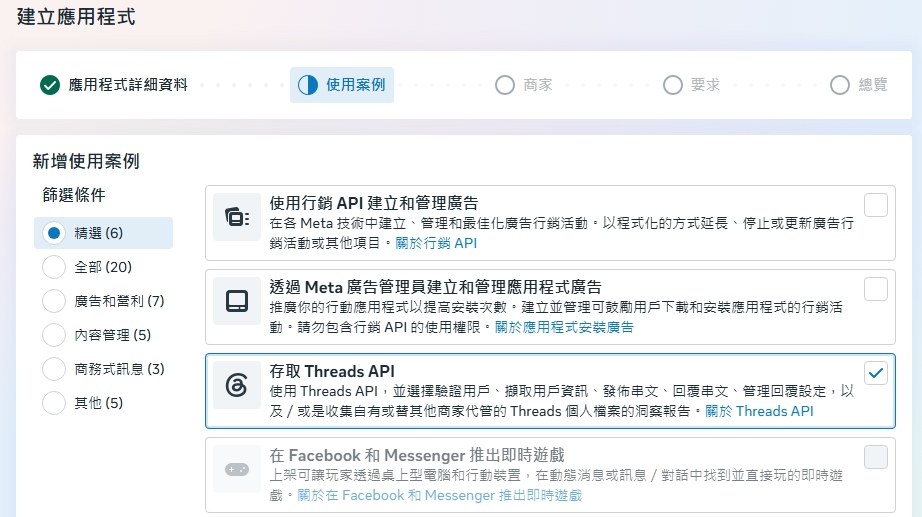
登入 Meta for Developers,建立新應用程式,並在使用案例選擇「存取 Threads API」。名稱只要是你容易辨識的名稱即可,例如「我的 Threads 工具」;不需要命名為「Harry Toolkit」。
登入 Meta for Developers
只有第一次需要。如果你登入後已經看到應用程式清單,可以略過這段,直接往下建立應用程式。
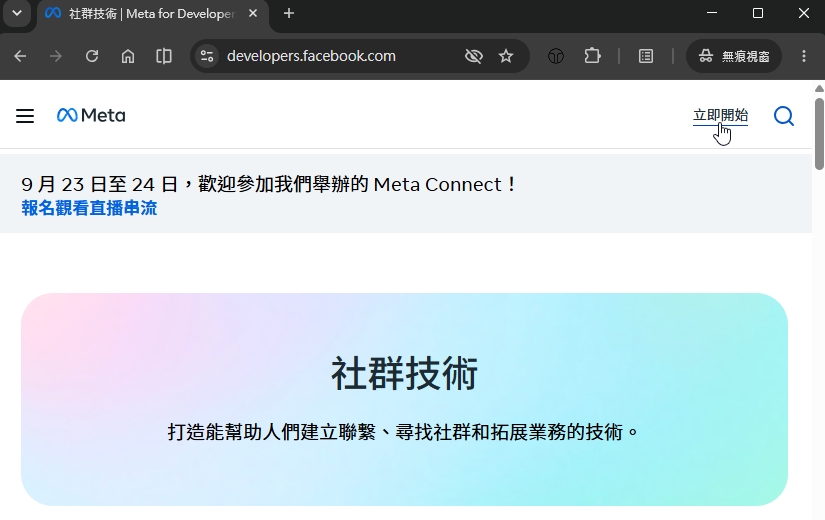
點擊右上角「立即開始」
確認 Facebook 帳號後按「繼續」
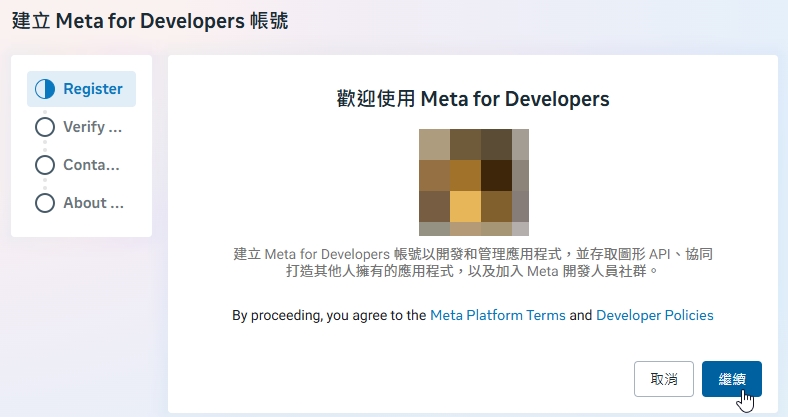
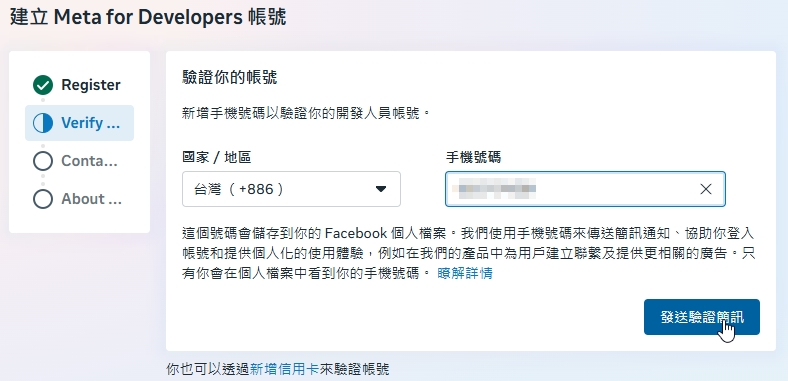
輸入手機號碼並傳送驗證簡訊
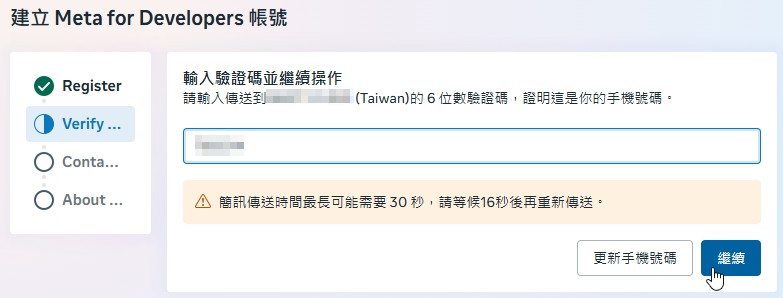
輸入簡訊中的 6 位數驗證碼
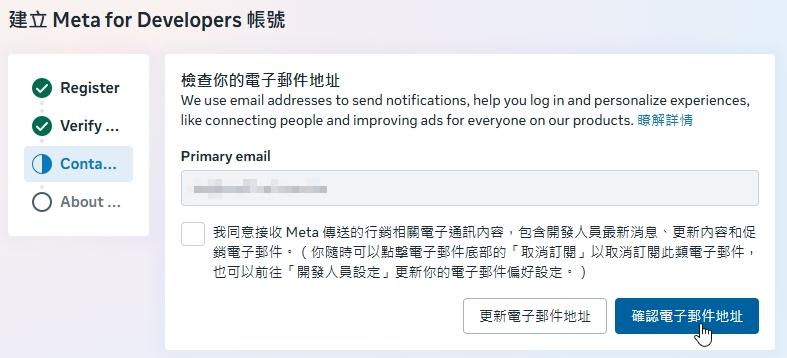
確認主要電子郵件地址
依實際情況選擇角色,完成註冊
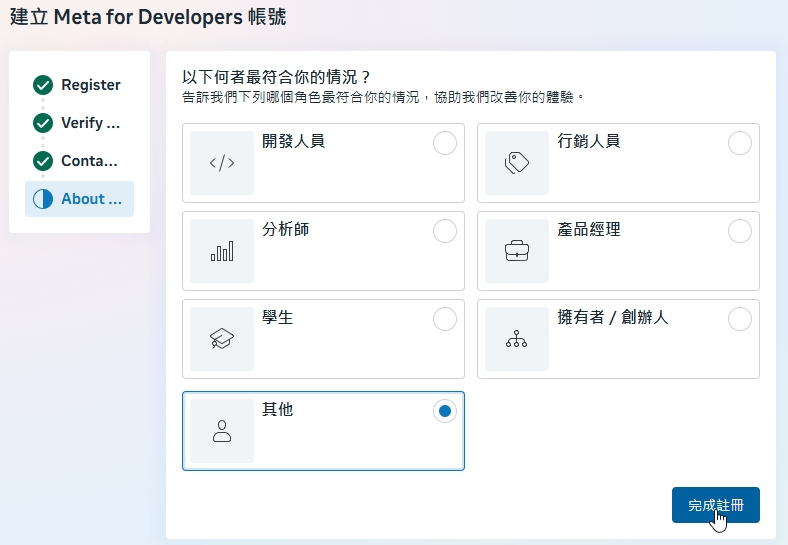
角色請依自己的情況選擇,不必一定照圖片選「其他」;電子郵件頁面的行銷通知也可以不勾選。
開發者帳號建立完成。收合這段補充流程,接著建立自己的 Threads API 應用程式。
接著建立應用程式已有開發者帳號,或剛完成上方註冊流程,都從這裡繼續。
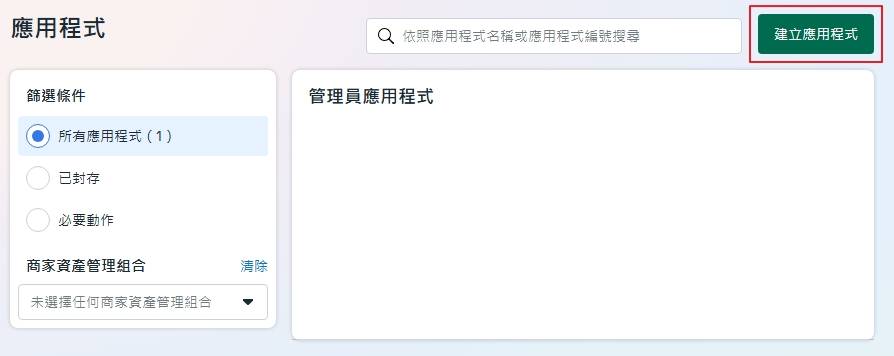
在應用程式清單選擇「建立應用程式」
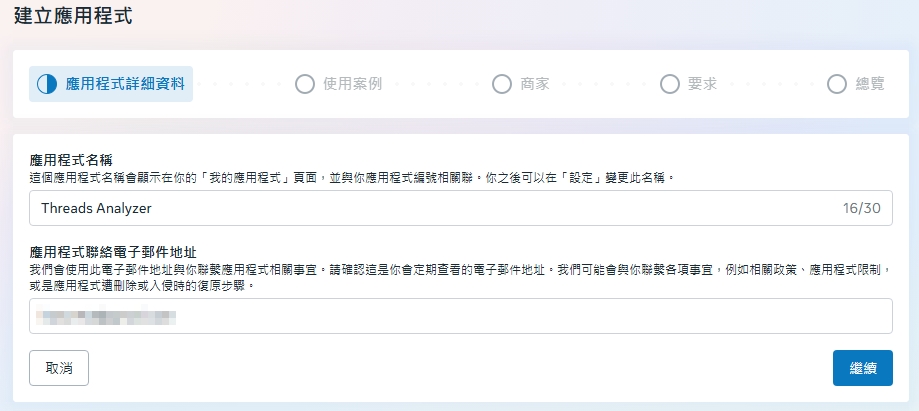
填寫應用程式名稱與聯絡信箱
選擇「存取 Threads API」
選擇不連結商家資產管理組合
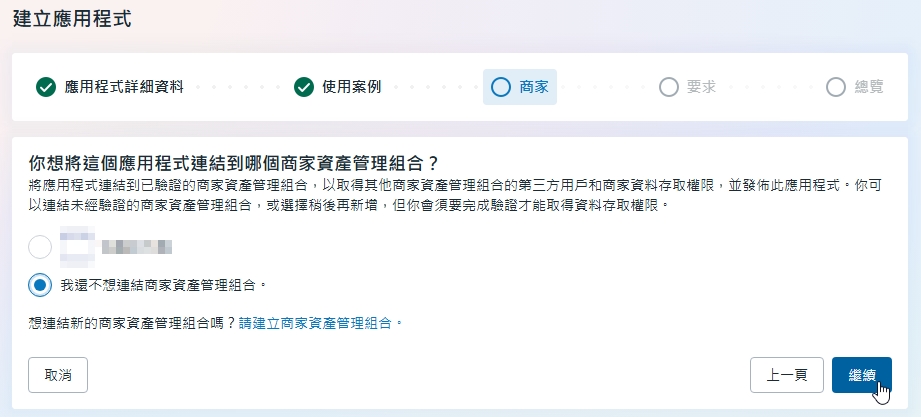
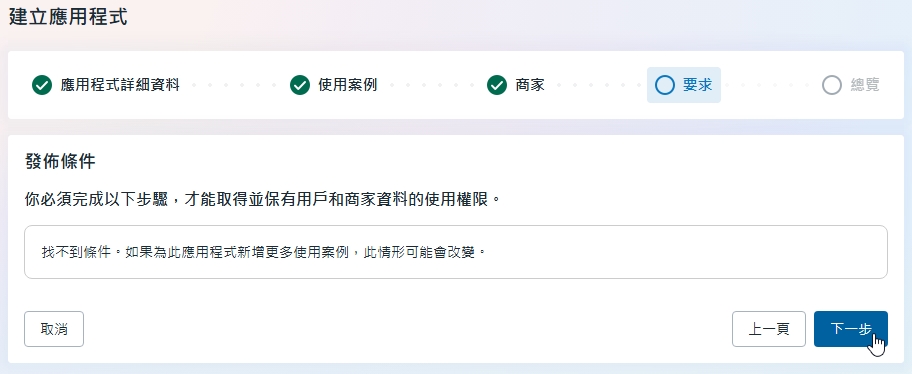
直接進入下一步
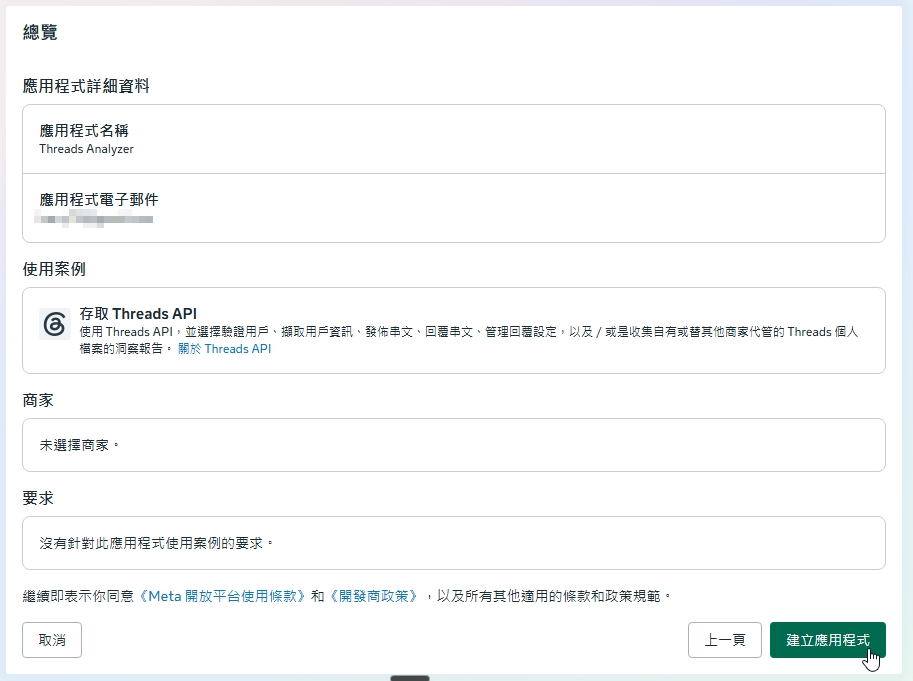
確認資料後建立應用程式
到 App roles/角色設定,把自己的 Threads 帳號加入 Threads Tester。這一步是讓尚未公開的 App 可以讀取你自己的資料。
進入 Threads API 設定,在下方選擇「新增或移除 Threads 測試人員」
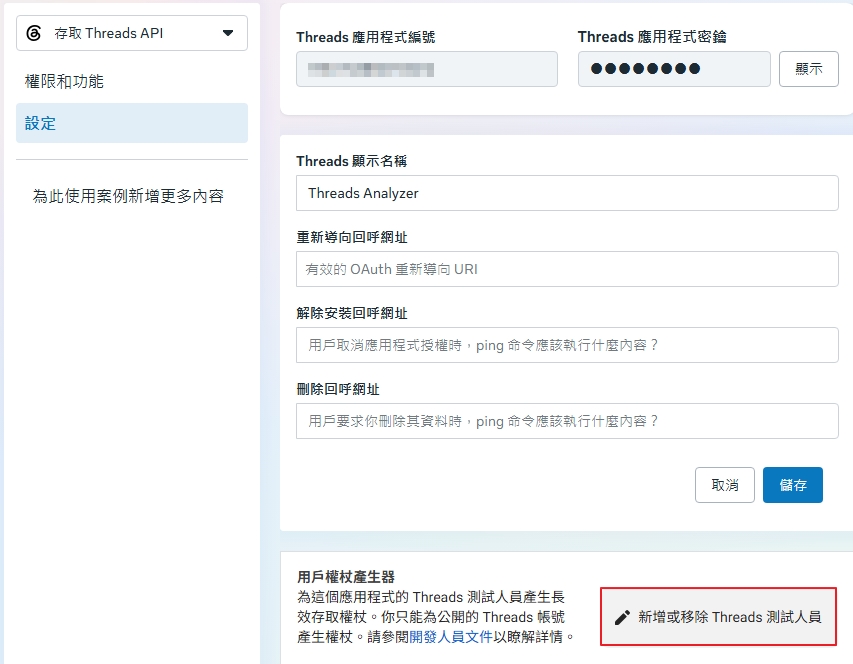
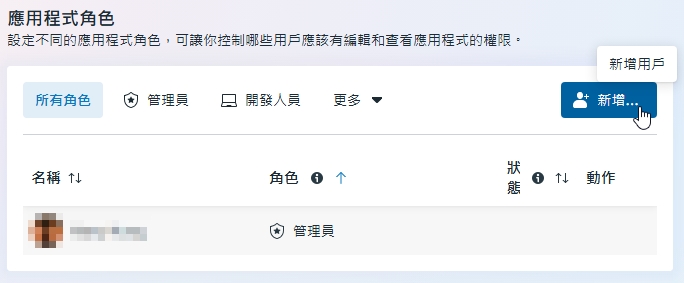
在應用程式角色頁選擇「新增」
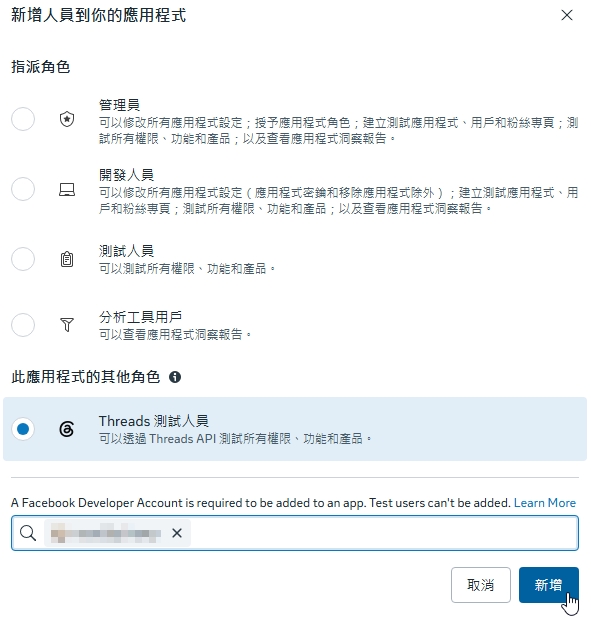
選擇「Threads 測試人員」,並在下方加入自己的帳號
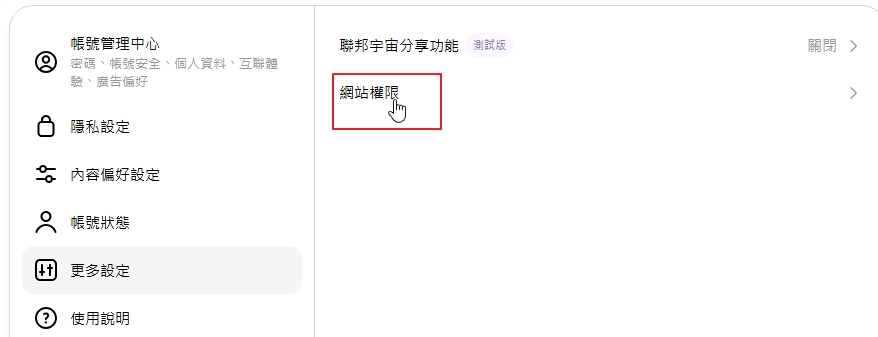
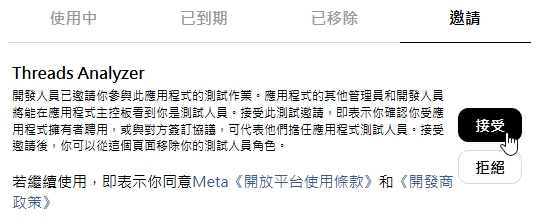
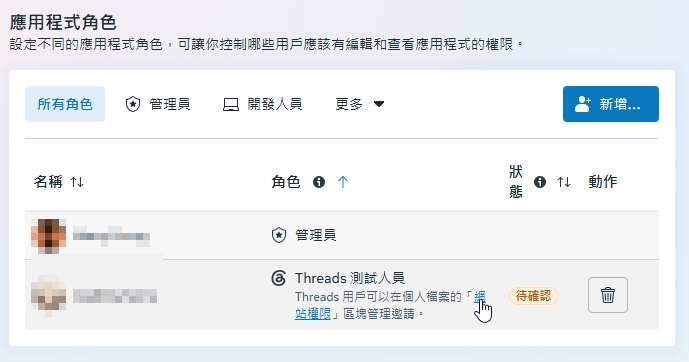
確認 Threads 測試人員已加入並等待接受邀請
回到 Meta for Developers,產生存取權杖。
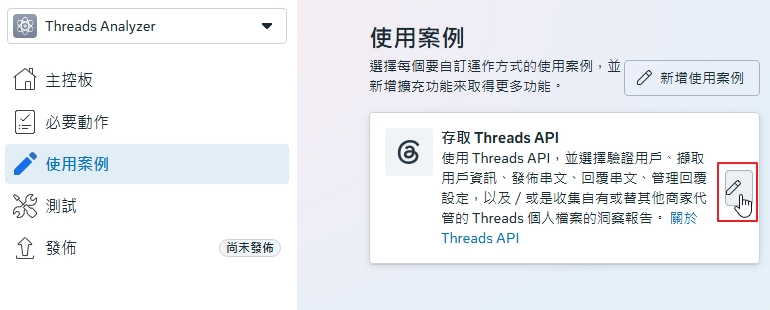
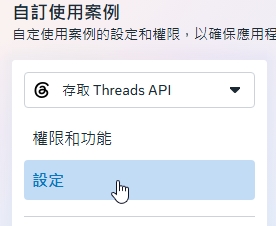
在「存取 Threads API」使用案例旁選擇編輯
進入「設定」頁面
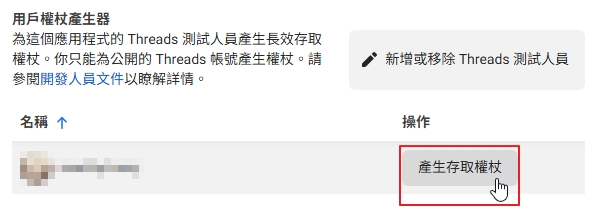
在用戶權杖產生器中選擇「產生存取權杖」
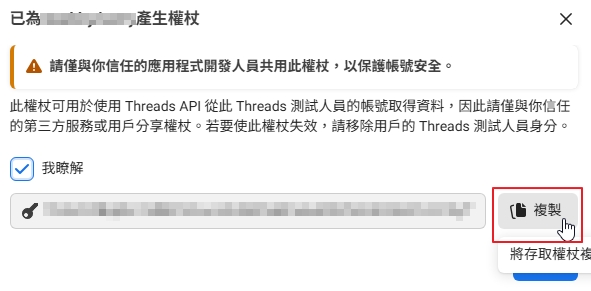
勾選「我瞭解」後複製存取權杖,並保存下來
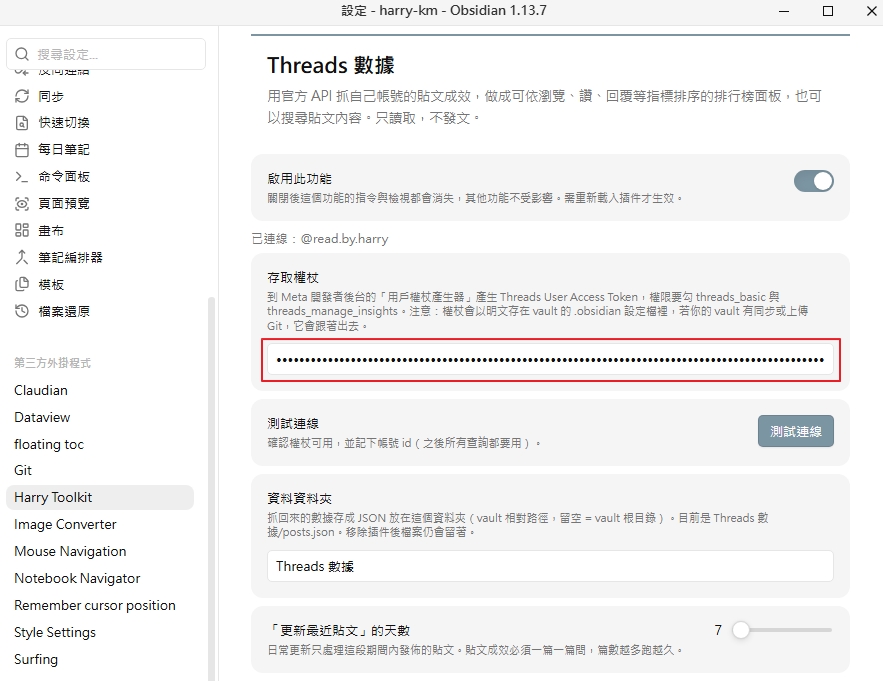
開啟「設定 → Harry Toolkit → Threads 數據」,在「存取權杖」貼上 Token,按「測試連線」。不用填 App ID 或 App Secret。
貼上存取權杖,再按「測試連線」
完成判斷:看到「連線成功」與自己的 @帳號。
從左側長條圖圖示或「開啟 Threads 數據面板」指令進入面板,按「更新最近貼文」,預設處理最近 30 天的貼文。第一次需要更早的內容時,再使用「全部重抓」。
若要納入自己的回覆,先確認 Token 有回覆讀取權限,於設定開啟「一併抓取我的回覆」,重新抓取後,再在面板勾選「含回覆」。
完成判斷:面板出現自己的貼文與成效;最近沒有發文時,可改抓較長期間。
權杖以明文存在 .obsidian/plugins/harry-toolkit/data.json,若這個檔案被同步、備份或上傳 Git,權杖也會一起帶走。分享截圖前請遮住權杖,不要把設定檔公開。
長效 Token 一般有效 60 天;插件在知道到期時間、且剩餘不到 10 天時會嘗試延長。已過期或失效時,回 Meta 重新產生,再貼回設定並測試連線。
04 / 常見問題
可以。捲動、發佈月曆與待辦、Facebook 貼文複製都不需要 Token,也不需連網。只開啟需要的功能即可。
不會。月曆管理日期與狀態;複製功能把文字放到剪貼簿。你仍需要到 Facebook 或 Threads 自行發布。
插件允許在手機使用,但月曆拖放需要滑鼠,手機請改用排程指令。獨立視窗僅適用桌面版;捲動快捷鍵也需要合適的鍵盤操作。
先確認 Token 是否過期、測試邀請是否已接受,以及是否使用同一個 Threads 帳號。成效需要 threads_manage_insights 權限;缺少時重新授權並取得 Token,再測試連線。
需要 threads_read_replies 權限、在設定開啟「一併抓取我的回覆」、重新同步,最後在面板勾選「含回覆」。只勾面板上的選項不會自動抓回資料。
成效會逐篇抓取,篇數越多時間越長。按「停止」會保留已抓到的部分;關閉面板分頁不會停止。請避免直接關閉 Obsidian 或停用插件,該輪尚未儲存的進度可能遺失。
文章排程存在筆記屬性,待辦是一般 Markdown,Threads 成效存在指定資料夾的 posts.json。停用插件後仍能閱讀這些資料;平常也請一併備份自己的 vault。
在「設定 → 社群插件」檢查更新。本頁以本機開發功能為準,公開下載版可能較舊;請查看 GitHub Releases 的版本說明。切換功能開關後也要重新載入插件。
從下一篇草稿開始,
慢慢整理出自己的寫作節奏。